


5 funciones ocultas del Sony BRAVIA 2 II que merece la pena activar
Guía de funciones ocultas Sony BRAVIA 2 II: ajustes automáticos para PS5, ALLM, formato HDMI mejorado, eARC y modo Profesional, y los límites de este 4K.
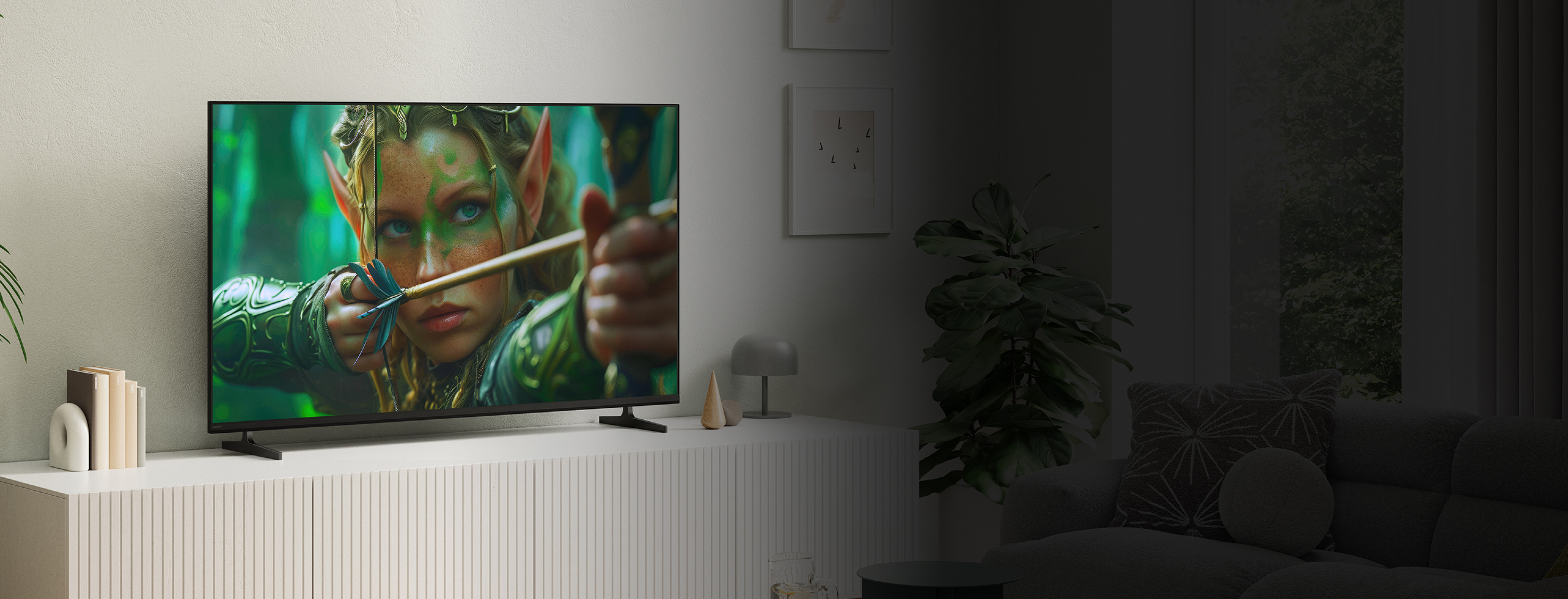
El Sony BRAVIA 2 II es el televisor 4K más asequible de la gama 2025 de Sony y, sobre el papel, parece sencillo: panel Direct LED, Google TV, cuatro puertos HDMI y el procesador 4K Processor X1 de Sony. Pero en esta guía de funciones ocultas Sony BRAVIA 2 II verás que las mejores vienen desactivadas de fábrica, escondidas en los menús o solo se activan cuando conectas el dispositivo adecuado.
Te explicamos cinco de ellas, cuándo ayudan de verdad y, con total sinceridad, lo que este televisor económico no puede hacer, para que sepas exactamente lo que te llevas.
En resumen: El BRAVIA 2 II es un televisor sólido y cómodo para el día a día con plataformas de streaming, TDT y partidas ocasionales en PS5. No es una pantalla gaming de alta frecuencia: tiene un panel de 60 Hz con puertos HDMI 2.0 y no admite VRR.
El BRAVIA 2 II de un vistazo
| Especificación | Sony BRAVIA 2 II |
|---|---|
| Tamaños | 43", 50", 55", 65", 75" |
| Panel | 4K Direct LED (sin atenuación local) |
| Frecuencia de actualización | 60 Hz nativos |
| Procesador | 4K Processor X1 con escalado 4K X-Reality PRO |
| Formatos HDR | HDR10, HLG (sin Dolby Vision) |
| HDMI | 4 × HDMI 2.0, uno con eARC |
| Juegos | ALLM, Auto HDR Tone Mapping y Auto Genre Picture Mode (PS5), Game Menu |
| No compatible | VRR, 4K/120 Hz, ancho de banda HDMI 2.1 |
| Plataforma smart | Google TV |
1. Configuración automática con PS5: Auto HDR Tone Mapping y Auto Genre Picture Mode
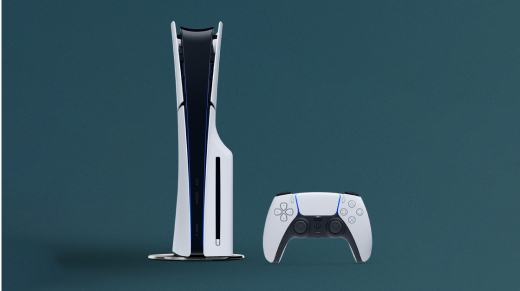
Qué es: Dos funciones "Perfect for PlayStation 5" que permiten que una PS5 o PS5 Pro se comunique directamente con el televisor.
- Auto HDR Tone Mapping ajusta la configuración HDR de la consola a este televisor concreto durante la configuración inicial de la PS5, para que las altas luces y las sombras más oscuras conserven el detalle en lugar de saturarse.
- Auto Genre Picture Mode pone el televisor en modo Juego cuando inicias un juego y lo devuelve a Estándar cuando abres una película o una aplicación de streaming.
Por qué es fácil pasarla por alto: Nada en el menú del televisor la anuncia. Si configuraste la PS5 antes de conectarla al BRAVIA, el paso de calibración HDR no se corresponderá con este televisor.
Cómo aprovecharla:
- Conecta la PS5 directamente a uno de los puertos HDMI del televisor (no a través de un receptor antiguo).
- Comprueba que HDMI-CEC (BRAVIA Sync) está activado; consulta la función 4.
- En la PS5, ve a Ajustes → Pantalla y vídeo → Salida de vídeo → Ajustar HDR y vuelve a ejecutarlo para que se aplique Auto HDR Tone Mapping.
2. ALLM y el Game Menu: menos retardo sin rebuscar en los ajustes
Qué es: Auto Low Latency Mode (ALLM) permite que cualquier consola u ordenador compatible indique al televisor que pase automáticamente a su modo de imagen de baja latencia. El Game Menu reúne en un panel de acceso rápido los ajustes de imagen y las funciones de asistencia pensadas para juegos.
Por qué importa: El modo Juego elimina el procesado pesado que añade retardo de entrada. Con ALLM no tienes que acordarte de activarlo, y tampoco lo dejarás puesto sin querer al ver películas.
Sé realista con los límites:
- El panel es de 60 Hz, así que los juegos funcionan como máximo a 4K/60.
- No hay VRR, por lo que puedes notar algo de tearing o tirones cuando baja la tasa de fotogramas de un juego.
- Las pruebas independientes también detectaron un tiempo de respuesta de píxel lento, así que el movimiento rápido puede verse borroso.
Eso hace que el BRAVIA 2 II cumpla bien para juegos de un jugador y partidas ocasionales, pero los jugadores competitivos deberían fijarse en un televisor de 120 Hz.
Consejo: Deja ALLM activado en la consola (en Xbox está en Pantalla y sonido → Modos de vídeo). El televisor se encarga del resto.
3. "Formato mejorado" de HDMI: el ajuste que hace que el HDR externo se vea bien
Qué es: Cada entrada HDMI tiene un ajuste de formato de señal. De fábrica, las entradas pueden estar en Formato estándar, que limita el ancho de banda que el televisor anuncia a los dispositivos conectados.
Por qué importa: Si un stick de streaming, un reproductor Blu-ray o una consola no detecta la capacidad 4K HDR completa, puede enviar SDR o una señal de menor calidad: el clásico problema de "¿por qué el HDR se ve deslavado?".
Cómo activarlo:
- Abre Ajustes → Canales y entradas → Entradas externas → Formato de señal HDMI.
- Selecciona el puerto HDMI que usa tu dispositivo y elige Formato mejorado.
- Reinicia el dispositivo de origen para que vuelva a leer las capacidades del televisor.
Si después un dispositivo antiguo deja de mostrar imagen, vuelve a poner solo ese puerto en Formato estándar.
4. BRAVIA Sync + eARC: un solo mando y mejor sonido
Qué es: BRAVIA Sync es el nombre que da Sony al control de dispositivos por HDMI-CEC. Junto con el puerto eARC, el televisor puede encender y apagar los dispositivos a la vez, cambiar de entrada automáticamente y enviar audio de alta tasa de bits, incluido Dolby Atmos, a una barra de sonido o un receptor AV compatibles.
Por qué importa: El sistema integrado de dos altavoces y 20 W cumple para ver la tele a diario, pero una barra de sonido es la mayor mejora que puedes hacer. eARC hace que esa mejora sea totalmente fluida.
Cómo configurarlo:
- Conecta la barra de sonido o el receptor al puerto HDMI marcado como eARC/ARC.
- Activa BRAVIA Sync (HDMI-CEC) en Ajustes → Canales y entradas → Entradas externas.
- En Ajustes → Pantalla y sonido → Salida de audio, pon el Modo eARC en Automático y la Salida de audio digital en Automático/passthrough si tu equipo de sonido decodifica Atmos.
- Si algún dispositivo da problemas, desactiva y vuelve a activar CEC en el televisor y en ese dispositivo: suele resolver los fallos de conexión entre ambos.
5. Modo de imagen Profesional y ajustes de movimiento
Qué es: Además de Intenso y Estándar, el BRAVIA 2 II ofrece los modos Cine, Profesional, Gráficos y Foto, junto con controles de balance de blancos, gamma y Motionflow en los ajustes avanzados de imagen.
Por qué importa: El modo Intenso está pensado para destacar en una tienda muy iluminada, no en tu salón. Pasar a Profesional o Cine ofrece una imagen más natural, con color preciso y mucha menos nitidez artificial. Los ajustes de movimiento te permiten elegir entre suavizado (interpolación de movimiento) y un aspecto más limpio y cinematográfico, y además hay inserción de fotogramas negros para un movimiento más nítido si toleras algo de parpadeo.
Cómo ajustarlo:
- Empieza con Profesional para películas y salas a oscuras, o con Cine si prefieres algo más de brillo.
- Desactiva Motionflow (o baja la Suavidad) para cine; súbelo para deportes si te gusta un aspecto más fluido.
- Mantén baja la reducción de ruido con fuentes 4K de buena calidad: el escalado 4K X-Reality PRO del X1 ya limpia el contenido HD.
- Haz fotos de las pantallas de ajustes antes de tocar nada, para poder volver atrás fácilmente.
Ventajas e inconvenientes
Ventajas
- Una forma asequible de acceder al procesado de imagen y al escalado 4K de Sony
- Los ajustes automáticos exclusivos para PS5 facilitan la configuración de la consola
- eARC con passthrough de Dolby Atmos para mejorar el sonido con una barra fácilmente
- ALLM y un Game Menu dedicado
- Google TV con todas las grandes aplicaciones de streaming
Inconvenientes
- Panel de 60 Hz y solo HDMI 2.0: sin VRR ni 4K/120 Hz
- Sin atenuación local, por lo que el contraste es limitado en escenas oscuras
- Sin Dolby Vision (solo HDR10 y HLG)
- El movimiento rápido puede verse borroso
Lista de comprobación antes de comprar
Antes de comprarlo, repasa estas preguntas:
- [ ] ¿Juegas de forma competitiva o tienes una consola u ordenador capaz de 120 Hz? Si es así, pasa directamente a un modelo con HDMI 2.1 y VRR.
- [ ] ¿Ves sobre todo plataformas de streaming y TDT? Es donde el BRAVIA 2 II tiene más sentido.
- [ ] ¿Tu salón es muy luminoso? Sin atenuación local ni un brillo máximo alto, el impacto del HDR es modesto.
- [ ] ¿Piensas añadir una barra de sonido? Asegúrate de que sea compatible con eARC para disfrutar de Dolby Atmos.
- [ ] ¿Necesitas Dolby Vision? Si tu catálogo de streaming depende de él, plantéate un modelo superior.
Si necesitas juegos a 120 Hz y negros más profundos, merece la pena comparar con un modelo superior como el Sony BRAVIA 6 OLED con panel de 120 Hz.
Veredicto final: nuestra guía de funciones ocultas Sony BRAVIA 2 II
El Sony BRAVIA 2 II no va a ganar ninguna batalla de fichas técnicas, pero recompensa unos minutos en el menú de ajustes. Activa el Formato mejorado en tus entradas HDMI, deja que una PS5 haga su configuración automática, combínalo con una barra de sonido eARC y cambia al modo Profesional: este televisor de entrada ofrecerá una imagen y un sonido notablemente mejores de lo que sugieren sus ajustes de fábrica. Eso sí, ten claro que es un televisor de 60 Hz para el día a día, no una pantalla gaming de nueva generación.
Algunos enlaces de este artículo son enlaces de afiliado; consulta nuestra política de afiliación. ¿Quieres saber cómo elegimos los productos? Descubre más sobre TwizzyMedia.
Preguntas frecuentes
¿El Sony BRAVIA 2 II es compatible con 120 Hz o VRR?
No. El BRAVIA 2 II usa un panel nativo de 60 Hz con puertos HDMI 2.0, así que llega como máximo a 4K a 60 Hz y no es compatible con la frecuencia de actualización variable (VRR). Sí admite ALLM, que cambia automáticamente el televisor a su modo de juego de baja latencia.
¿El BRAVIA 2 II tiene eARC?
Sí. Una de sus cuatro entradas HDMI es compatible con eARC, por lo que puedes enviar Dolby Atmos y otros formatos de audio de alta tasa de bits a una barra de sonido o un receptor AV compatibles.
¿El BRAVIA 2 II es compatible con Dolby Vision?
No. Es compatible con HDR10 y HLG. El contenido en Dolby Vision se reproduce en HDR10.
¿En qué tamaños está disponible el BRAVIA 2 II?
En 43, 50, 55, 65 y 75 pulgadas (modelos K-43S20M2 a K-75S20M2; en algunas regiones se vende como S25M2).
¿Por qué el HDR de mi consola o mi stick de streaming se ve deslavado?
Lo más probable es que la entrada HDMI siga en Formato estándar. Cambia el formato de señal HDMI de esa entrada a Formato mejorado en los ajustes de Entradas externas para que el televisor pueda aceptar señales 4K HDR completas.