


5 funzioni nascoste del Sony BRAVIA 2 II che vale la pena attivare
Le funzioni nascoste Sony BRAVIA 2 II: impostazioni auto PS5, ALLM, formato HDMI avanzato, eARC e modalità Professional, più i limiti di questo TV 4K.
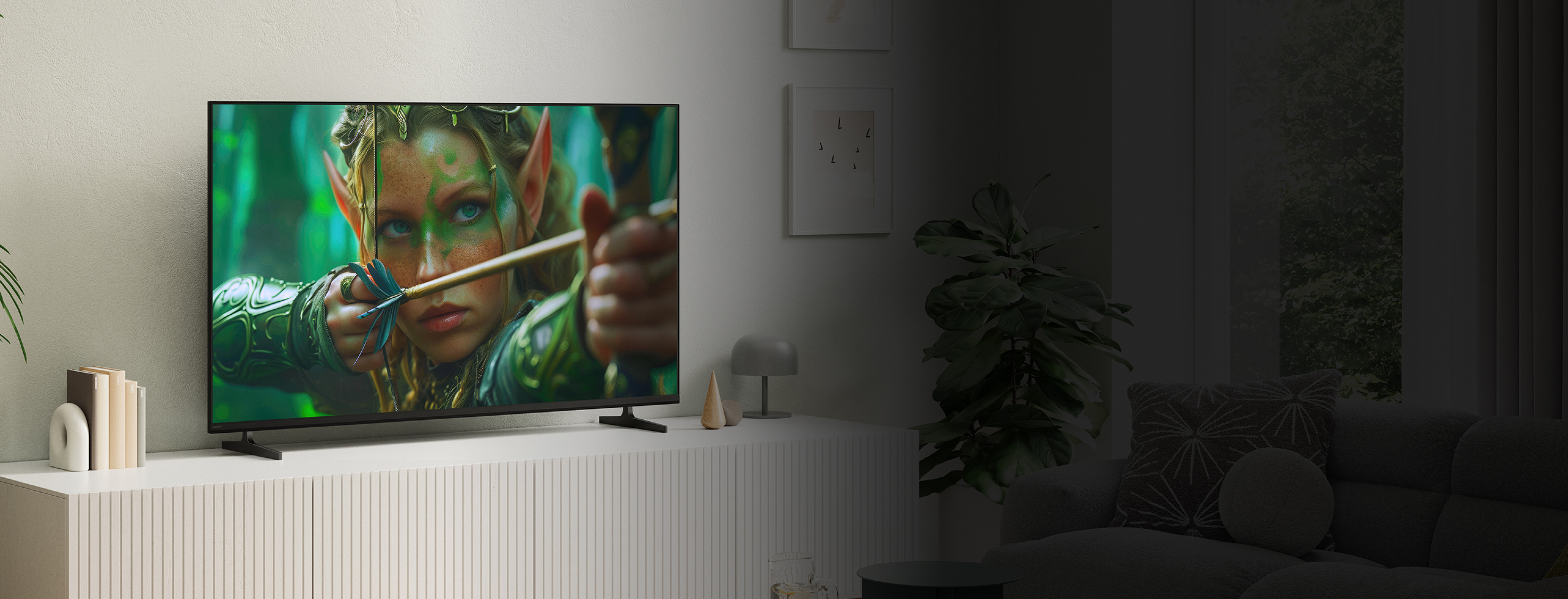
Il Sony BRAVIA 2 II è il TV 4K più economico della gamma Sony 2025 e, sulla carta, sembra semplice: pannello Direct LED, Google TV, quattro porte HDMI e il processore 4K Processor X1 di Sony. Ma le migliori funzioni nascoste Sony BRAVIA 2 II sono disattivate di default, sepolte nei menu oppure si attivano solo quando colleghi il dispositivo giusto.
Questa guida ne passa in rassegna cinque, spiega quando ciascuna è davvero utile e dice chiaramente cosa questo TV economico non sa fare, così sai esattamente cosa stai comprando.
In breve: il BRAVIA 2 II è un TV solido e facile da usare ogni giorno per streaming, TV tradizionale e gioco occasionale su PS5. Non è uno schermo da gaming ad alta frequenza: ha un pannello a 60Hz, porte HDMI 2.0 e niente VRR.
Il BRAVIA 2 II in sintesi
| Specifica | Sony BRAVIA 2 II |
|---|---|
| Dimensioni | 43", 50", 55", 65", 75" |
| Pannello | 4K Direct LED (senza local dimming) |
| Frequenza di aggiornamento | 60Hz nativi |
| Processore | 4K Processor X1 con upscaling 4K X-Reality PRO |
| Formati HDR | HDR10, HLG (niente Dolby Vision) |
| HDMI | 4 × HDMI 2.0, una con eARC |
| Gaming | ALLM, Auto HDR Tone Mapping e Auto Genre Picture Mode (PS5), Game Menu |
| Non supportati | VRR, 4K/120Hz, banda HDMI 2.1 |
| Piattaforma smart | Google TV |
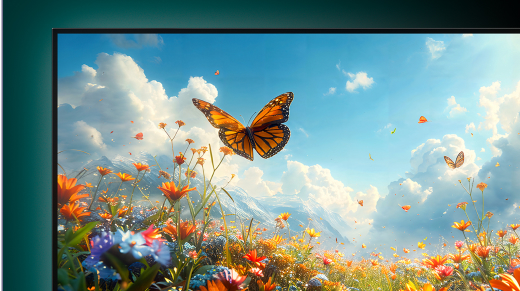
1. Configurazione automatica con PS5: Auto HDR Tone Mapping e Auto Genre Picture Mode
Che cos'è: due funzioni "Perfect for PlayStation 5" che permettono a una PS5 o PS5 Pro di dialogare direttamente con il TV.
- Auto HDR Tone Mapping regola le impostazioni HDR della console su questo specifico TV durante la configurazione iniziale della PS5, così le alte luci e le ombre più scure conservano i dettagli invece di venire tagliate.
- Auto Genre Picture Mode passa il TV in modalità Gioco quando avvii un videogioco e torna su Standard quando apri un film o un'app di streaming.
Perché è facile non accorgersene: il menu del TV non lo segnala in alcun modo. Se hai configurato la PS5 prima di collegarla al BRAVIA, la calibrazione HDR non terrà conto di questo TV.
Come attivarla:
- Collega la PS5 direttamente a una delle porte HDMI del TV (non tramite un vecchio sintoamplificatore).
- Assicurati che l'HDMI-CEC (BRAVIA Sync) sia attivo: vedi la funzione 4.
- Sulla PS5 vai su Impostazioni → Schermo e video → Uscita video → Regola HDR e ripeti la procedura, così l'Auto HDR Tone Mapping potrà essere applicato.
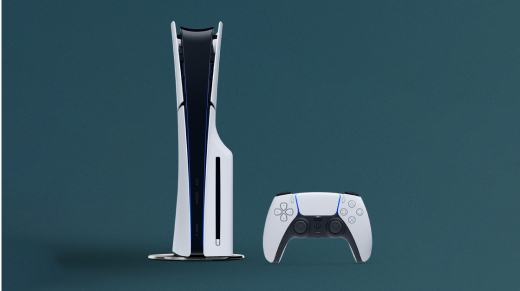
2. ALLM e Game Menu: meno input lag senza cercare tra le impostazioni
Che cos'è: l'Auto Low Latency Mode (ALLM) consente a qualsiasi console o PC compatibile di chiedere al TV di passare automaticamente alla modalità immagine a bassa latenza. Il Game Menu raccoglie in un unico pannello ad accesso rapido le impostazioni d'immagine e le funzioni di assistenza dedicate al gioco.
Perché è importante: la modalità Gioco elimina l'elaborazione più pesante, quella che aggiunge ritardo all'input. Con l'ALLM non devi ricordarti di attivarla e non rischi di lasciarla accesa per i film.
Siamo realistici sui limiti:
- Il pannello è a 60Hz, quindi i giochi girano al massimo in 4K/60.
- Manca il VRR, quindi potresti notare tearing o scatti quando il frame rate di un gioco cala.
- Test indipendenti hanno inoltre rilevato un tempo di risposta dei pixel lento, per cui i movimenti rapidi possono apparire sfocati.
Per questo il BRAVIA 2 II va bene per i giochi in singolo e per chi gioca occasionalmente, ma chi gioca in modo competitivo dovrebbe puntare su un TV a 120Hz.
Consiglio: lascia attivo l'ALLM sulla console (su Xbox si trova in Schermo e audio → Modalità video). Al resto pensa il TV.
3. "Formato avanzato" HDMI: l'impostazione che fa rendere al meglio l'HDR esterno
Che cos'è: ogni ingresso HDMI ha un'impostazione di formato del segnale. Di fabbrica gli ingressi possono essere impostati su Formato standard, che limita la banda che il TV dichiara ai dispositivi collegati.
Perché è importante: se uno stick per lo streaming, un lettore Blu-ray o una console non rileva la piena compatibilità 4K HDR, potrebbe inviare un segnale SDR o di qualità inferiore: il classico problema dell'"HDR che sembra slavato".
Come attivarlo:
- Apri Impostazioni → Canali e ingressi → Ingressi esterni → Formato segnale HDMI.
- Seleziona la porta HDMI usata dal tuo dispositivo e scegli Formato avanzato.
- Riavvia il dispositivo sorgente, così rileggerà le caratteristiche del TV.
Se dopo la modifica un dispositivo più vecchio smette di mostrare l'immagine, riporta solo quella porta su Standard.
4. BRAVIA Sync + eARC: un solo telecomando, audio migliore
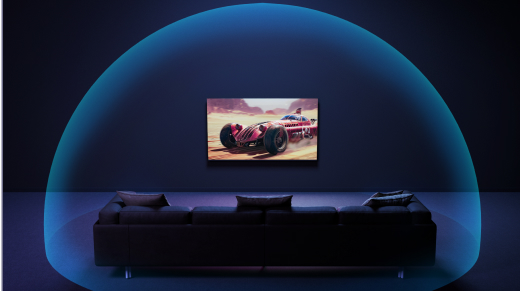
Che cos'è: BRAVIA Sync è il nome che Sony dà al controllo dei dispositivi tramite HDMI-CEC. Abbinato alla porta eARC, permette al TV di accendere e spegnere insieme i dispositivi, cambiare ingresso automaticamente e trasmettere audio ad alto bitrate, compreso il Dolby Atmos, a una soundbar o a un sintoamplificatore AV compatibile.
Perché è importante: il sistema integrato da 20W a due altoparlanti va bene per la TV di tutti i giorni, ma una soundbar è in assoluto il miglioramento più grande che puoi fare. L'eARC rende questo passaggio immediato.
Come configurarlo:
- Collega la soundbar o il sintoamplificatore alla porta HDMI contrassegnata eARC/ARC.
- Attiva BRAVIA Sync (HDMI-CEC) in Impostazioni → Canali e ingressi → Ingressi esterni.
- In Settings → Display & Sound → Audio output, imposta eARC mode su Auto e imposta Digital audio out su Auto/passthrough se il tuo impianto audio decodifica l'Atmos.
- Se un dispositivo si comporta in modo anomalo, disattiva e riattiva il CEC sul TV e su quel dispositivo: di solito risolve i problemi di handshake.
5. Modalità immagine Professional e impostazioni del movimento
Che cos'è: oltre a Vivid e Standard, il BRAVIA 2 II offre le modalità Cinema, Professional, Graphics e Photo, più i controlli di bilanciamento del bianco, gamma e Motionflow nelle impostazioni avanzate dell'immagine.
Perché è importante: la modalità Vivid è pensata per farsi notare in un negozio molto illuminato, non nel tuo soggiorno. Passare a Professional o Cinema offre un'immagine più naturale, con colori fedeli e molta meno nitidezza artificiale. Le impostazioni del movimento ti permettono di scegliere tra la fluidità (interpolazione del movimento) e un look più pulito e cinematografico; c'è anche l'inserimento di fotogrammi neri per un movimento più nitido, se tolleri un po' di sfarfallio.
Come regolarla:
- Parti da Professional per i film e la visione in una stanza buia, oppure da Cinema per un'immagine un po' più luminosa.
- Disattiva Motionflow (o tieni bassa la fluidità) per i film; alzala per lo sport se ti piace un movimento più fluido.
- Tieni bassa la riduzione del rumore con sorgenti 4K di buona qualità: l'upscaling 4K X-Reality PRO del processore X1 ripulisce già i contenuti HD.
- Fotografa le schermate delle impostazioni prima di modificarle, così potrai tornare indietro facilmente.
Pro e contro
Pro
- Un modo economico per avere l'elaborazione dell'immagine e l'upscaling 4K di Sony
- Le impostazioni automatiche esclusive per PS5 rendono semplicissima la configurazione della console
- eARC con passthrough Dolby Atmos per aggiungere facilmente una soundbar
- ALLM e un Game Menu dedicato
- Google TV con tutte le principali app di streaming
Contro
- Pannello a 60Hz e solo HDMI 2.0: niente VRR né 4K/120Hz
- Niente local dimming, quindi il contrasto è limitato nelle scene scure
- Niente Dolby Vision (solo HDR10 e HLG)
- I movimenti rapidi possono apparire sfocati
Checklist prima dell'acquisto
Prima di comprare, rispondi a queste domande:
- [ ] Giochi in modo competitivo o hai una console/un PC in grado di gestire i 120Hz? Se sì, passa a un modello con HDMI 2.1 e VRR.
- [ ] Guardi soprattutto streaming e TV tradizionale? È qui che il BRAVIA 2 II ha più senso.
- [ ] La tua stanza è molto luminosa? Senza local dimming né un'elevata luminosità di picco, l'effetto HDR è contenuto.
- [ ] Pensi di aggiungere una soundbar? Assicurati che supporti l'eARC per avere il Dolby Atmos.
- [ ] Ti serve il Dolby Vision? Se i tuoi servizi di streaming lo usano molto, valuta un modello superiore.
Se ti servono il gaming a 120Hz e neri più profondi, vale la pena confrontarlo con un modello superiore come il Sony BRAVIA 6 OLED con pannello a 120Hz.
Verdetto finale sulle funzioni nascoste Sony BRAVIA 2 II
Il Sony BRAVIA 2 II non vincerà nessuna sfida sulla scheda tecnica, ma ripaga qualche minuto passato nel menu delle impostazioni. Attiva il Formato avanzato sugli ingressi HDMI, lascia che una PS5 esegua la sua configurazione automatica, abbinalo a una soundbar eARC e passa alla modalità Professional: questo TV entry level offrirà un'immagine e un audio nettamente migliori di quanto lascino pensare le impostazioni di fabbrica. Basta sapere in partenza che è un TV a 60Hz per l'uso quotidiano, non uno schermo da gaming di nuova generazione.
Alcuni link in questo articolo sono link di affiliazione: consulta la nostra informativa sui link di affiliazione. Vuoi sapere come scegliamo i prodotti? Scopri di più su TwizzyMedia.
Domande frequenti
Il Sony BRAVIA 2 II supporta i 120Hz o il VRR?
No. Il BRAVIA 2 II monta un pannello nativo a 60Hz con porte HDMI 2.0, quindi arriva al massimo a 4K a 60Hz e non supporta il Variable Refresh Rate (VRR). Supporta invece l'ALLM, che porta automaticamente il TV nella modalità gioco a bassa latenza.
Il BRAVIA 2 II ha l'eARC?
Sì. Uno dei quattro ingressi HDMI supporta l'eARC, quindi puoi inviare il Dolby Atmos e altri formati audio ad alto bitrate a una soundbar o a un sintoamplificatore AV compatibile.
Il BRAVIA 2 II supporta il Dolby Vision?
No. Supporta HDR10 e HLG. I contenuti Dolby Vision vengono riprodotti in HDR10.
In quali dimensioni è disponibile il BRAVIA 2 II?
43, 50, 55, 65 e 75 pollici (modelli dal K-43S20M2 al K-75S20M2; in alcuni Paesi è venduto come S25M2).
Perché l'HDR della mia console o del mio stick per lo streaming sembra slavato?
Probabilmente l'ingresso HDMI è ancora impostato su Formato standard. Nelle impostazioni degli ingressi esterni, cambia il formato segnale HDMI di quell'ingresso in Formato avanzato, così il TV potrà accettare segnali 4K HDR completi.