


5 fonctions cachées du Sony BRAVIA 2 II à activer
Les fonctions cachées Sony BRAVIA 2 II : réglages auto PS5, ALLM, format HDMI amélioré, eARC, mode Professionnel, et les limites de ce TV 4K abordable.
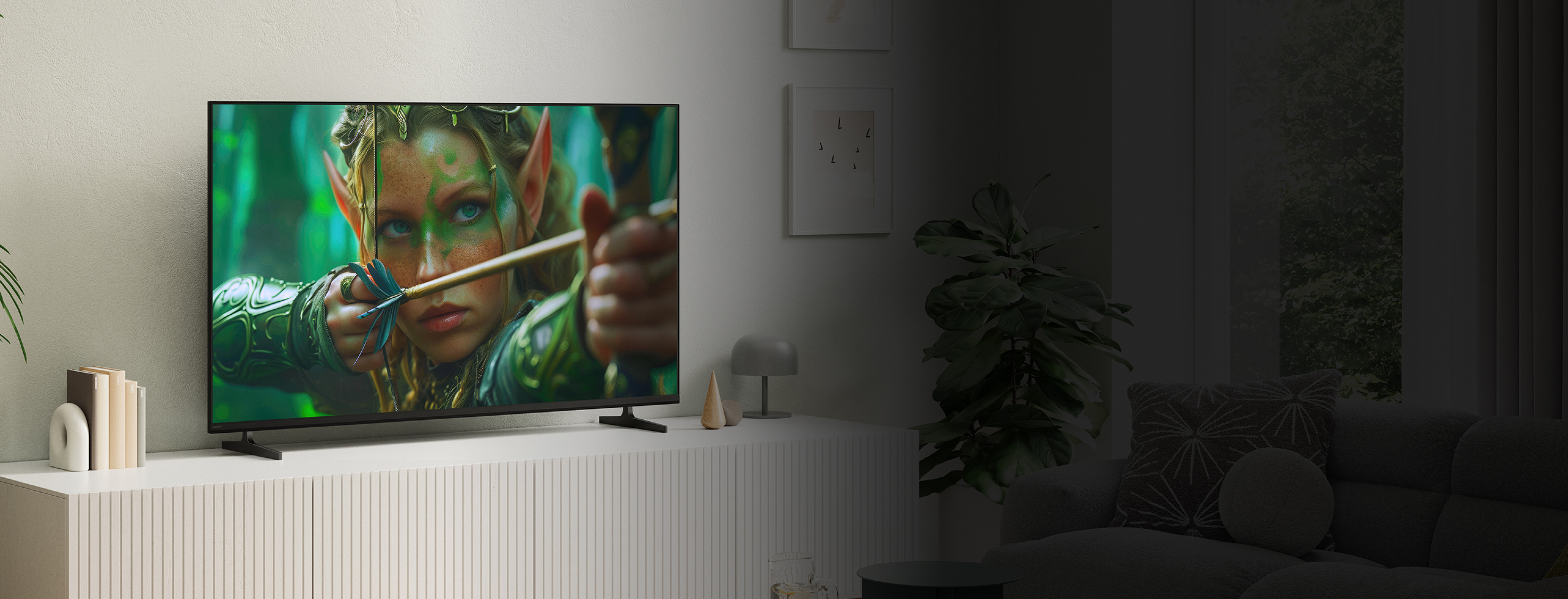
Le Sony BRAVIA 2 II est le téléviseur 4K le plus abordable de la gamme Sony 2025 et, sur le papier, il semble tout simple : une dalle Direct LED, Google TV, quatre ports HDMI et le processeur 4K Processor X1 de Sony. Mais les meilleures fonctions cachées Sony BRAVIA 2 II sont désactivées par défaut, enfouies dans les menus ou ne s'activent que lorsque le bon appareil est branché.
Ce guide en passe cinq en revue, explique dans quels cas chacune est vraiment utile et dit clairement ce que ce téléviseur d'entrée de gamme ne sait pas faire, pour que vous sachiez exactement à quoi vous attendre.
En bref : le BRAVIA 2 II est un téléviseur solide et facile à vivre pour le streaming, la TNT et le jeu occasionnel sur PS5. Ce n'est pas un écran de jeu à haute fréquence : il s'agit d'une dalle 60 Hz avec des ports HDMI 2.0 et sans VRR.
Le BRAVIA 2 II en un coup d'œil
| Caractéristique | Sony BRAVIA 2 II |
|---|---|
| Tailles | 43", 50", 55", 65", 75" |
| Dalle | 4K Direct LED (sans local dimming) |
| Fréquence de rafraîchissement | 60 Hz native |
| Processeur | 4K Processor X1 avec upscaling 4K X-Reality PRO |
| Formats HDR | HDR10, HLG (pas de Dolby Vision) |
| HDMI | 4 × HDMI 2.0, dont un avec eARC |
| Jeu | ALLM, Auto HDR Tone Mapping et Auto Genre Picture Mode (PS5), Game Menu |
| Non pris en charge | VRR, 4K/120 Hz, bande passante HDMI 2.1 |
| Plateforme connectée | Google TV |
1. Configuration automatique avec la PS5 : Auto HDR Tone Mapping et Auto Genre Picture Mode
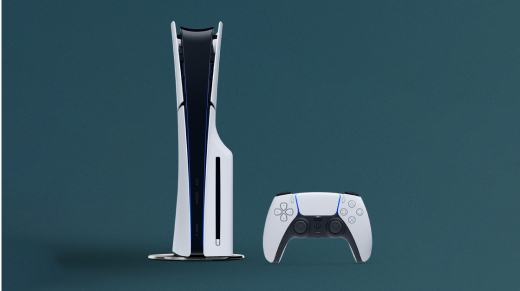
De quoi s'agit-il : deux fonctions « Perfect for PlayStation 5 » qui permettent à une PS5 ou une PS5 Pro de dialoguer directement avec le téléviseur.
- Auto HDR Tone Mapping ajuste les réglages HDR de la console à ce téléviseur précis lors de la configuration initiale de la PS5, afin que les hautes lumières et les ombres profondes conservent leurs détails au lieu d'être écrêtées.
- Auto Genre Picture Mode bascule le téléviseur en mode Jeu lorsque vous lancez un jeu, puis revient en mode Standard lorsque vous ouvrez un film ou une application de streaming.
Pourquoi on passe facilement à côté : rien dans le menu du téléviseur ne le signale. Si vous avez configuré votre PS5 avant de la brancher au BRAVIA, l'étape de calibrage HDR ne tient pas compte de ce téléviseur.
Comment en profiter :
- Branchez la PS5 directement sur l'un des ports HDMI du téléviseur (et non via un ancien ampli).
- Vérifiez que le HDMI-CEC (BRAVIA Sync) est activé : voir la fonction 4.
- Sur la PS5, allez dans Paramètres → Écran et vidéo → Sortie vidéo → Ajuster le HDR et relancez le réglage pour que l'Auto HDR Tone Mapping puisse s'appliquer.
2. L'ALLM et le Game Menu : moins de latence sans fouiller dans les réglages
De quoi s'agit-il : l'Auto Low Latency Mode (ALLM) permet à toute console ou tout PC compatible de demander au téléviseur de passer automatiquement dans son mode image à faible latence. Le Game Menu regroupe dans un panneau à accès rapide les réglages d'image liés au jeu et les fonctions d'assistance.
Pourquoi c'est important : le mode Jeu désactive les traitements lourds qui ajoutent du retard à l'affichage. Avec l'ALLM, inutile de penser à l'activer, et vous ne risquez pas de le laisser allumé par erreur pour regarder un film.
Soyons réalistes sur les limites :
- La dalle est en 60 Hz, donc les jeux tournent au maximum en 4K/60.
- Il n'y a pas de VRR : vous pouvez constater du tearing ou des saccades lorsque la fréquence d'images d'un jeu chute.
- Des tests indépendants ont aussi relevé un temps de réponse des pixels lent, si bien que les mouvements rapides peuvent paraître flous.
Le BRAVIA 2 II convient donc aux jeux solo et au jeu occasionnel, mais les joueurs compétitifs ont intérêt à se tourner vers un modèle 120 Hz.
Astuce : laissez l'ALLM activé côté console (sur Xbox, il se trouve dans Affichage et son → Modes vidéo). Le téléviseur s'occupe du reste.
3. Le « Format amélioré » HDMI : le réglage qui rend le HDR externe correct
De quoi s'agit-il : chaque entrée HDMI dispose d'un réglage de format du signal. À la sortie du carton, les entrées peuvent être réglées sur Format standard, ce qui limite la bande passante que le téléviseur annonce aux appareils connectés.
Pourquoi c'est important : si une clé de streaming, un lecteur Blu-ray ou une console ne détecte pas la prise en charge complète de la 4K HDR, il risque d'envoyer un signal SDR ou de moindre qualité. C'est le fameux problème du « pourquoi mon HDR paraît-il délavé ? ».
Comment l'activer :
- Ouvrez Paramètres → Chaînes et entrées → Entrées externes → Format du signal HDMI.
- Sélectionnez le port HDMI utilisé par votre appareil et choisissez Format amélioré.
- Redémarrez l'appareil source pour qu'il relise les capacités du téléviseur.
Si un appareil plus ancien n'affiche plus d'image ensuite, repassez uniquement ce port en Format standard.
4. BRAVIA Sync + eARC : une seule télécommande et un meilleur son
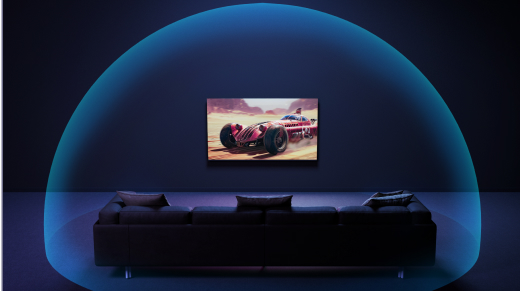
De quoi s'agit-il : BRAVIA Sync est le nom que donne Sony au contrôle des appareils par HDMI-CEC. Associé au port eARC, il permet au téléviseur d'allumer et d'éteindre les appareils ensemble, de changer d'entrée automatiquement et de transmettre de l'audio à haut débit, y compris du Dolby Atmos, vers une barre de son ou un ampli AV compatible.
Pourquoi c'est important : le système intégré de deux haut-parleurs de 20 W suffit pour la télévision au quotidien, mais une barre de son reste la meilleure amélioration que vous puissiez apporter. L'eARC rend cette mise à niveau transparente.
Comment le configurer :
- Branchez votre barre de son ou votre ampli sur le port HDMI marqué eARC/ARC.
- Activez BRAVIA Sync (HDMI-CEC) dans Paramètres → Chaînes et entrées → Entrées externes.
- Dans Paramètres → Affichage et son → Sortie audio, réglez le Mode eARC sur Auto et la Sortie audio numérique sur Auto/passthrough si votre système audio décode le Dolby Atmos.
- Si un appareil se comporte mal, désactivez puis réactivez le CEC sur le téléviseur et sur l'appareil concerné : cela résout généralement les problèmes de liaison.
5. Le mode image Professionnel et les réglages de mouvement
De quoi s'agit-il : au-delà des modes Vivid et Standard, le BRAVIA 2 II propose les modes Cinéma, Professionnel, Graphiques et Photo, ainsi que des réglages de balance des blancs, de gamma et de Motionflow dans les paramètres d'image avancés.
Pourquoi c'est important : le mode Vivid est conçu pour se démarquer dans un magasin très éclairé, pas dans votre salon. Passer en mode Professionnel ou Cinéma offre une image plus naturelle, aux couleurs fidèles et avec beaucoup moins d'accentuation excessive. Les réglages de mouvement vous laissent choisir entre le lissage (interpolation de mouvement) et un rendu plus net et plus cinématographique ; il existe aussi une insertion d'images noires pour des mouvements plus précis, si vous supportez un léger scintillement.
Comment l'ajuster :
- Commencez par le mode Professionnel pour les films et le visionnage dans une pièce sombre, ou Cinéma pour un rendu un peu plus lumineux.
- Désactivez Motionflow (ou réglez la Fluidité au minimum) pour les films ; augmentez-le pour le sport si vous aimez un rendu plus fluide.
- Laissez la réduction du bruit au minimum pour les sources 4K de bonne qualité : l'upscaling 4K X-Reality PRO du X1 nettoie déjà les contenus HD.
- Photographiez vos écrans de réglages avant de les modifier, pour pouvoir revenir facilement en arrière.
Points forts et points faibles
Points forts
- Un moyen abordable d'accéder au traitement d'image et à l'upscaling 4K de Sony
- Les réglages automatiques réservés à la PS5 simplifient la configuration de la console
- eARC avec passthrough Dolby Atmos pour ajouter facilement une barre de son
- ALLM et un Game Menu dédié
- Google TV avec toutes les grandes applications de streaming
Points faibles
- Dalle 60 Hz, HDMI 2.0 uniquement : ni VRR ni 4K/120 Hz
- Pas de local dimming, donc un contraste limité dans les scènes sombres
- Pas de Dolby Vision (HDR10 et HLG uniquement)
- Les mouvements rapides peuvent paraître flous
Check-list avant l'achat
Avant d'acheter, posez-vous ces questions :
- [ ] Jouez-vous en compétition ou possédez-vous une console ou un PC capable de 120 Hz ? Si oui, passez directement à un modèle doté du HDMI 2.1 et du VRR.
- [ ] Regardez-vous surtout du streaming et la télévision classique ? C'est là que le BRAVIA 2 II prend tout son sens.
- [ ] Votre pièce est-elle très lumineuse ? Sans local dimming ni luminosité de crête élevée, l'effet du HDR reste modeste.
- [ ] Prévoyez-vous d'ajouter une barre de son ? Assurez-vous qu'elle prend en charge l'eARC pour profiter du Dolby Atmos.
- [ ] Avez-vous besoin du Dolby Vision ? Si votre catalogue de streaming en dépend, envisagez un modèle supérieur.
Si vous avez besoin du jeu en 120 Hz et de noirs plus profonds, un modèle supérieur comme le Sony BRAVIA 6 OLED avec dalle 120 Hz mérite la comparaison.
Verdict final sur les fonctions cachées Sony BRAVIA 2 II
Le Sony BRAVIA 2 II ne gagnera aucune bataille de fiches techniques, mais il récompense les quelques minutes passées dans le menu des réglages. Activez le Format amélioré sur vos entrées HDMI, laissez une PS5 effectuer sa configuration automatique, associez-le à une barre de son eARC et passez en mode Professionnel : ce téléviseur d'entrée de gamme offre alors une image et un son nettement meilleurs que ne le laissent penser ses réglages d'usine. Sachez simplement qu'il s'agit d'un téléviseur 60 Hz pour le quotidien, et non d'un écran de jeu nouvelle génération.
Certains liens de cet article sont des liens affiliés : consultez notre politique d'affiliation. Vous voulez savoir comment nous choisissons les produits ? Découvrez-en plus sur TwizzyMedia.
Questions fréquentes
Le Sony BRAVIA 2 II prend-il en charge le 120 Hz ou le VRR ?
Non. Le BRAVIA 2 II utilise une dalle 60 Hz native et des ports HDMI 2.0 : il plafonne donc à la 4K à 60 Hz et ne prend pas en charge le taux de rafraîchissement variable (VRR). Il gère en revanche l'ALLM, qui bascule automatiquement le téléviseur dans son mode jeu à faible latence.
Le BRAVIA 2 II dispose-t-il de l'eARC ?
Oui. L'une de ses quatre entrées HDMI prend en charge l'eARC, ce qui permet d'envoyer du Dolby Atmos et d'autres formats audio à haut débit vers une barre de son ou un ampli AV compatible.
Le BRAVIA 2 II est-il compatible Dolby Vision ?
Non. Il prend en charge le HDR10 et le HLG. Les contenus Dolby Vision sont lus en HDR10 à la place.
En quelles tailles le BRAVIA 2 II est-il disponible ?
43, 50, 55, 65 et 75 pouces (modèles K-43S20M2 à K-75S20M2 ; dans certaines régions, il est vendu sous la référence S25M2).
Pourquoi le HDR de ma console ou de ma clé de streaming paraît-il délavé ?
L'entrée HDMI est probablement encore réglée sur Format standard. Passez le format du signal HDMI de cette entrée sur Format amélioré dans les paramètres des entrées externes, afin que le téléviseur puisse accepter les signaux 4K HDR complets.