


5 funções ocultas do Sony BRAVIA 2 II que vale a pena ativar
Funções ocultas Sony BRAVIA 2 II: definições automáticas da PS5, ALLM, formato HDMI melhorado, eARC e modo Profissional — e os limites deste televisor 4K.
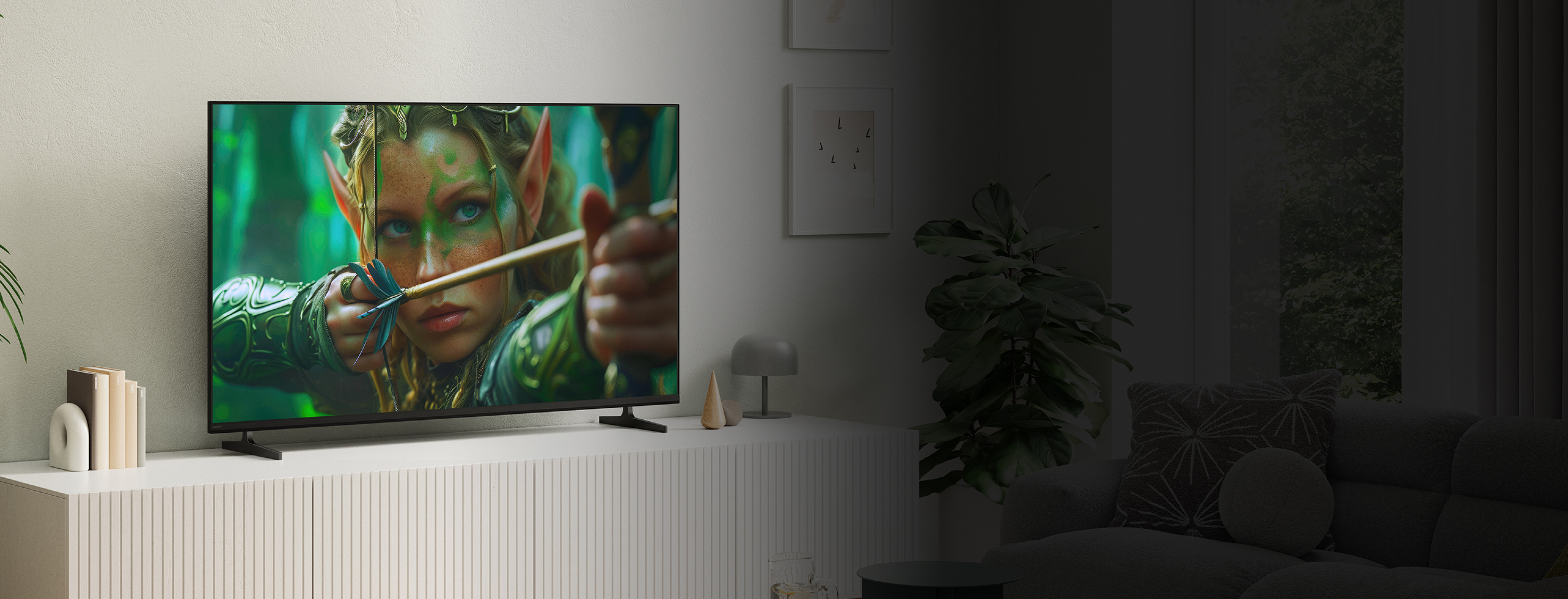
O Sony BRAVIA 2 II é o televisor 4K mais acessível da gama Sony de 2025 e, no papel, parece simples: um painel Direct LED, Google TV, quatro portas HDMI e o 4K Processor X1 da Sony. Mas as melhores funções ocultas Sony BRAVIA 2 II vêm desligadas de fábrica, estão escondidas nos menus ou só entram em ação quando o dispositivo certo está ligado.
Este guia percorre cinco delas, explica quando cada uma ajuda de facto e é franco sobre o que este televisor económico não consegue fazer — para que saiba exatamente o que está a comprar.
Em resumo: O BRAVIA 2 II é um televisor sólido e fácil de usar no dia a dia para streaming, televisão e jogos casuais na PS5. Não é um ecrã de jogos de alta frequência — tem um painel de 60Hz, portas HDMI 2.0 e não suporta VRR.
O BRAVIA 2 II num relance
| Especificação | Sony BRAVIA 2 II |
|---|---|
| Tamanhos | 43", 50", 55", 65", 75" |
| Painel | 4K Direct LED (sem escurecimento local) |
| Taxa de atualização | 60Hz nativos |
| Processador | 4K Processor X1 com upscaling 4K X-Reality PRO |
| Formatos HDR | HDR10, HLG (sem Dolby Vision) |
| HDMI | 4 × HDMI 2.0, uma com eARC |
| Jogos | ALLM, Auto HDR Tone Mapping e Auto Genre Picture Mode (PS5), Game Menu |
| Não suportado | VRR, 4K/120Hz, largura de banda HDMI 2.1 |
| Plataforma smart | Google TV |
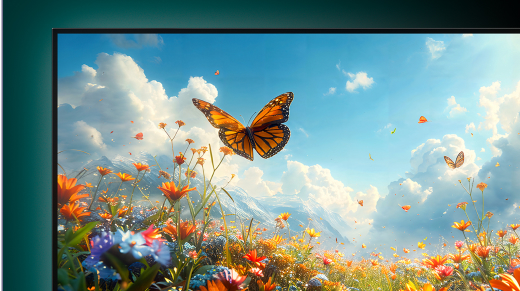
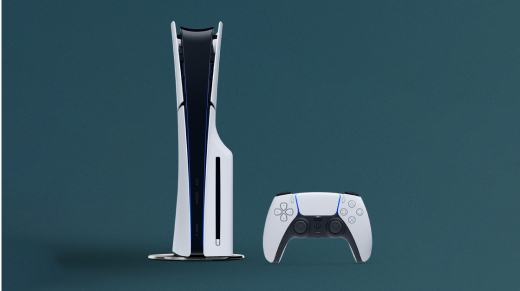
1. Configuração automática com a PS5: Auto HDR Tone Mapping e Auto Genre Picture Mode
O que é: Duas funções "Perfect for PlayStation 5" que permitem que uma PS5 ou PS5 Pro comunique diretamente com o televisor.
- Auto HDR Tone Mapping ajusta as definições HDR da consola a este televisor específico durante a configuração inicial da PS5, para que os realces e as sombras escuras mantenham o detalhe em vez de ficarem cortados.
- Auto Genre Picture Mode muda o televisor para o modo Jogo quando inicia um jogo e volta ao modo Padrão quando abre um filme ou uma aplicação de streaming.
Porque passa facilmente despercebida: Nada no menu do televisor a anuncia. Se configurar a PS5 antes de a ligar ao BRAVIA, o passo de calibração HDR não vai refletir este televisor.
Como a obter:
- Ligue a PS5 diretamente a uma das portas HDMI do televisor (e não através de um recetor mais antigo).
- Certifique-se de que o HDMI-CEC (BRAVIA Sync) está ativado — veja a função 4.
- Na PS5, aceda a Definições → Ecrã e vídeo → Saída de vídeo → Ajustar HDR e repita o processo para que o Auto HDR Tone Mapping possa ser aplicado.
2. ALLM e o Game Menu: menos atraso sem andar à procura nas definições
O que é: O Auto Low Latency Mode (ALLM) permite que qualquer consola ou PC compatível indique ao televisor que mude automaticamente para o seu modo de imagem de baixa latência. O Game Menu reúne as definições de imagem relacionadas com jogos e as funções de assistência num único painel de acesso rápido.
Porque é importante: O modo Jogo elimina o processamento pesado que acrescenta atraso na resposta aos comandos. Com o ALLM, não precisa de se lembrar de o ativar — e não o deixará ligado por engano ao ver filmes.
Seja realista quanto aos limites:
- O painel é de 60Hz, por isso os jogos correm até 4K/60.
- Não há VRR, pelo que poderá notar algum tearing ou soluços quando a taxa de fotogramas de um jogo desce.
- Testes independentes concluíram também que o tempo de resposta dos píxeis é lento, pelo que o movimento rápido pode parecer desfocado.
Isso torna o BRAVIA 2 II adequado para jogos single-player e casuais, mas os jogadores competitivos devem optar antes por um televisor de 120Hz.
Dica: Mantenha o ALLM ativado na consola (na Xbox, está em Display & sound → Video modes). O televisor trata do resto.
3. "Formato melhorado" HDMI: a definição que faz o HDR externo ficar como deve ser
O que é: Cada entrada HDMI tem uma definição de formato de sinal. De fábrica, as entradas podem estar em Formato padrão, o que limita a largura de banda que o televisor anuncia aos dispositivos ligados.
Porque é importante: Se um stick de streaming, leitor de Blu-ray ou consola não detetar a capacidade 4K HDR completa, pode enviar SDR ou um sinal de qualidade inferior — o clássico problema de "porque é que o HDR parece desbotado?".
Como ativar:
- Abra Definições → Canais e entradas → Entradas externas → Formato de sinal HDMI.
- Selecione a porta HDMI que o seu dispositivo utiliza e escolha Formato melhorado.
- Reinicie o dispositivo de origem para que volte a ler as capacidades do televisor.
Se, depois disso, um dispositivo mais antigo deixar de mostrar imagem, volte a colocar apenas essa porta em Formato padrão.
4. BRAVIA Sync + eARC: um só comando e melhor som
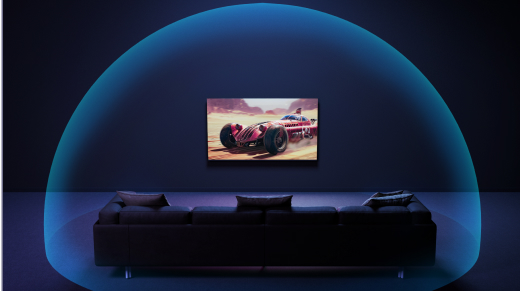
O que é: BRAVIA Sync é o nome que a Sony dá ao controlo de dispositivos por HDMI-CEC. Em conjunto com a porta eARC, o televisor pode ligar e desligar os dispositivos em simultâneo, mudar de entrada automaticamente e enviar áudio de alta taxa de bits — incluindo Dolby Atmos — para uma barra de som ou recetor AV compatível.
Porque é importante: O sistema integrado de duas colunas de 20W serve bem para a televisão do dia a dia, mas uma barra de som é a maior melhoria que pode fazer. O eARC torna essa melhoria simples.
Como configurar:
- Ligue a barra de som ou o recetor à porta HDMI identificada como eARC/ARC.
- Ative o BRAVIA Sync (HDMI-CEC) em Definições → Canais e entradas → Entradas externas.
- Em Settings → Display & Sound → Audio output, defina eARC mode como Auto e Digital audio out como Auto/passthrough, se o seu sistema de som descodificar Atmos.
- Se algum dispositivo se comportar de forma estranha, desative e volte a ativar o CEC no televisor e nesse dispositivo — normalmente isso resolve falhas de comunicação.
5. Modo de imagem Profissional e definições de movimento
O que é: Para além dos modos Vívido e Padrão, o BRAVIA 2 II oferece os modos Cinema, Profissional, Gráficos e Fotografia, bem como controlos de equilíbrio de brancos, gama e Motionflow nas definições de imagem avançadas.
Porque é importante: O modo Vívido foi pensado para se destacar numa loja muito iluminada, não na sua sala. Mudar para Profissional ou Cinema dá uma imagem mais natural, com cores fiéis e muito menos nitidez artificial. As definições de movimento permitem escolher entre suavização (interpolação de movimento) e um aspeto mais limpo e cinematográfico — e há inserção de fotogramas pretos para um movimento mais nítido, se tolerar alguma cintilação.
Como afinar:
- Comece pelo modo Profissional para filmes e visualização numa sala escura, ou Cinema para uma versão ligeiramente mais luminosa.
- Desligue o Motionflow (ou defina a Suavidade num nível baixo) para filmes; aumente-o para desporto se gostar do aspeto mais fluido.
- Mantenha a redução de ruído baixa com fontes 4K de boa qualidade — o upscaling 4K X-Reality PRO do X1 já limpa os conteúdos HD.
- Fotografe os ecrãs de definições antes de mexer, para poder repor facilmente.
Prós e contras
Prós
- Forma acessível de ter o processamento de imagem e o upscaling 4K da Sony
- As definições automáticas exclusivas para a PS5 tornam a configuração da consola muito simples
- eARC com passthrough de Dolby Atmos para uma melhoria fácil com barra de som
- ALLM e um Game Menu dedicado
- Google TV com todas as principais aplicações de streaming
Contras
- Painel de 60Hz, apenas HDMI 2.0 — sem VRR nem 4K/120Hz
- Sem escurecimento local, pelo que o contraste é limitado em cenas escuras
- Sem Dolby Vision (apenas HDR10 e HLG)
- O movimento rápido pode parecer desfocado
Lista de verificação antes de comprar
Antes de comprar, responda a estas perguntas:
- [ ] Joga de forma competitiva ou tem uma consola/PC com capacidade para 120Hz? Se sim, passe para um modelo com HDMI 2.1 e VRR.
- [ ] Vê sobretudo streaming e televisão? É aqui que o BRAVIA 2 II faz mais sentido.
- [ ] A sua sala é muito luminosa? Sem escurecimento local nem brilho máximo elevado, o impacto do HDR é modesto.
- [ ] Pretende acrescentar uma barra de som? Certifique-se de que suporta eARC para tirar partido do Dolby Atmos.
- [ ] Precisa de Dolby Vision? Se a sua biblioteca de streaming depende muito deste formato, considere um modelo superior.
Se precisa de jogos a 120Hz e pretos mais profundos, vale a pena comparar com um modelo superior como o Sony BRAVIA 6 OLED com painel de 120Hz.
Veredicto final sobre as funções ocultas Sony BRAVIA 2 II
O Sony BRAVIA 2 II não vai ganhar nenhuma batalha de especificações, mas recompensa quem passa alguns minutos no menu de definições. Ative o Formato melhorado nas entradas HDMI, deixe a PS5 fazer a configuração automática, junte-lhe uma barra de som com eARC e mude para o modo Profissional — e este televisor de entrada de gama oferece imagem e som visivelmente melhores do que as predefinições de fábrica deixam adivinhar. Basta saber à partida que se trata de um televisor de 60Hz para o dia a dia, não de um ecrã de jogos de nova geração.
Alguns links neste artigo são links de afiliado — consulte a nossa divulgação de afiliados. Quer saber como escolhemos os produtos? Saiba mais sobre a TwizzyMedia.
Perguntas frequentes
O Sony BRAVIA 2 II suporta 120Hz ou VRR?
Não. O BRAVIA 2 II utiliza um painel nativo de 60Hz com portas HDMI 2.0, pelo que fica limitado a 4K a 60Hz e não suporta taxa de atualização variável (VRR). Suporta, no entanto, ALLM, que coloca automaticamente o televisor no modo de jogo de baixa latência.
O BRAVIA 2 II tem eARC?
Sim. Uma das suas quatro entradas HDMI suporta eARC, por isso pode enviar Dolby Atmos e outro áudio de alta taxa de bits para uma barra de som ou recetor AV compatível.
O BRAVIA 2 II suporta Dolby Vision?
Não. Suporta HDR10 e HLG. Os conteúdos em Dolby Vision são reproduzidos em HDR10.
Em que tamanhos está disponível o BRAVIA 2 II?
43, 50, 55, 65 e 75 polegadas (modelos K-43S20M2 a K-75S20M2; em algumas regiões é vendido como S25M2).
Porque é que o HDR da minha consola ou stick de streaming parece desbotado?
Provavelmente, a entrada HDMI ainda está em Formato padrão. Mude o formato de sinal HDMI dessa entrada para Formato melhorado nas definições de Entradas externas, para que o televisor possa aceitar sinais 4K HDR completos.